
弱网测试方法整理 · TesterHome
文章目录
弱网测试方法整理 · TesterHome
前端测试 弱网测试方法整理
Tank007 · 发布于 2017年2月10日 · 最后由 Raynor 回复于 3 月前 · 8964 次阅读
本帖已被设为精华帖!
背景:
昨天和几个同事讨论弱网测试方法,发现并不是很多人在没有公司专门开发的弱网工具的前提下,知道如何去进行弱网的模拟测试,于是就整理了以下几种测试方法,供大家参考!
下面只是对弱网设置的界面进行了简单的介绍,有兴趣的童鞋可以深入研究,另外还有一些弱网模拟的数据本文主要摘录自网上,每个公司可能会不一样,如果对测试方法或者数据有什么建议,也欢迎指正,大家共同学习。
弱网测试要点
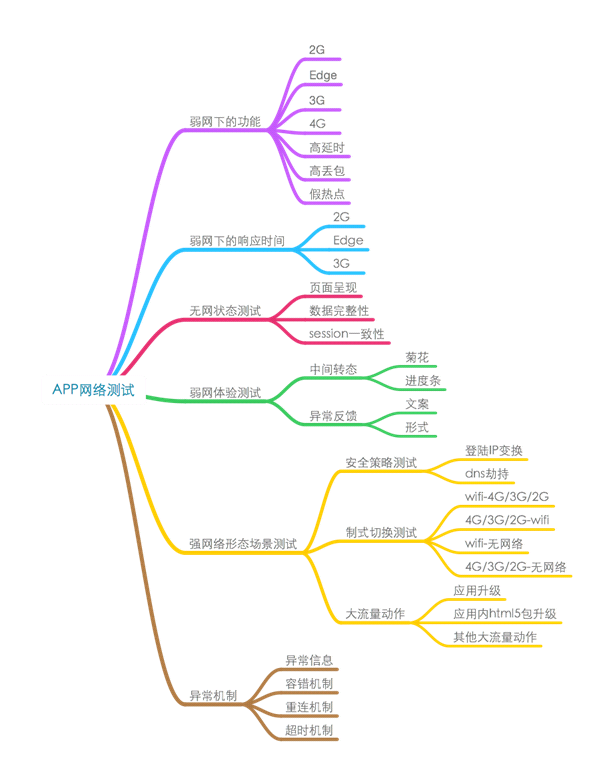
方法
方法一:利用抓包工具charles进行弱网设置,适用PC端和移动端(IOS/Android)
1.以charles 4.0版本为例,打开Proxy->Throttle Settings
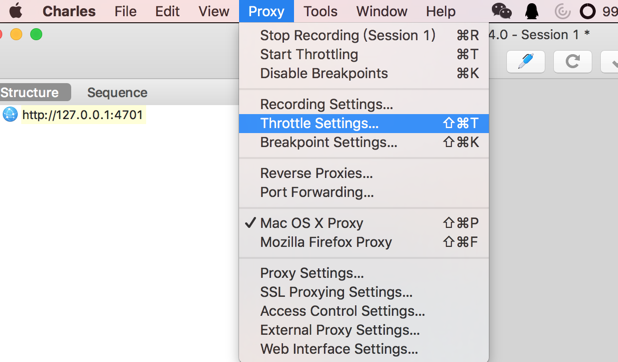
2.打开Throttle Settings界面如下
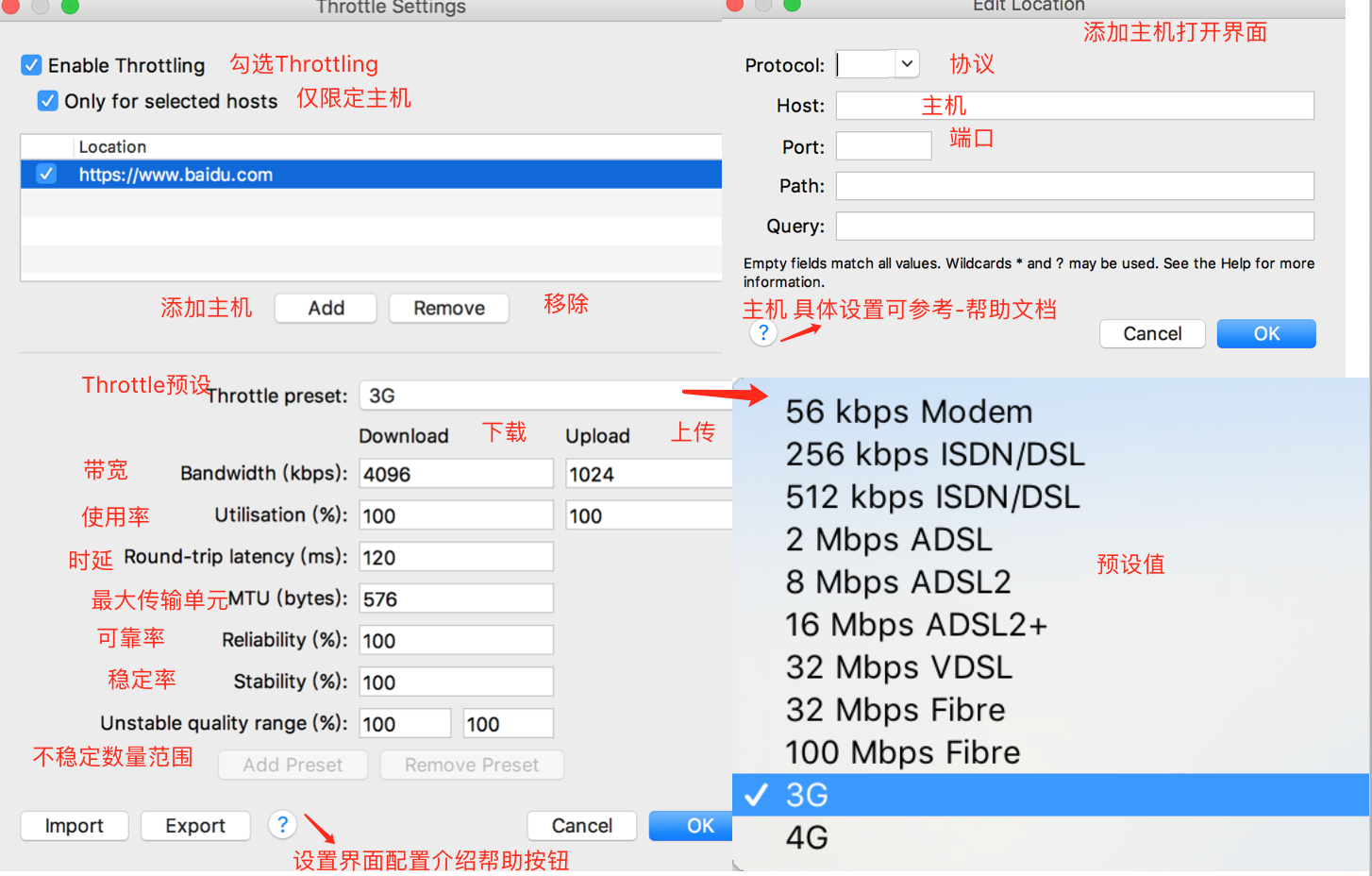
3.charles的预设已经有常用的网速模拟设置,根据需要设置即可,当然也可以自己添加预设,自己去研究吧。
PS:fiddle抓包弱网模拟,FaceBook工具ATC弱网模拟,可参考这篇文��
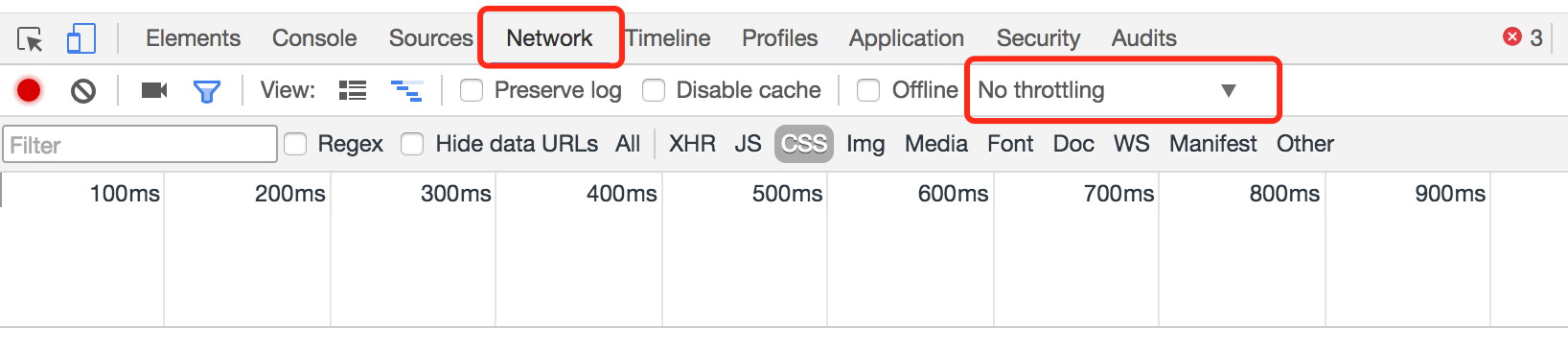
方法二:使用chrome浏览器的开发者工具,适用web端
1.打开开发者工具
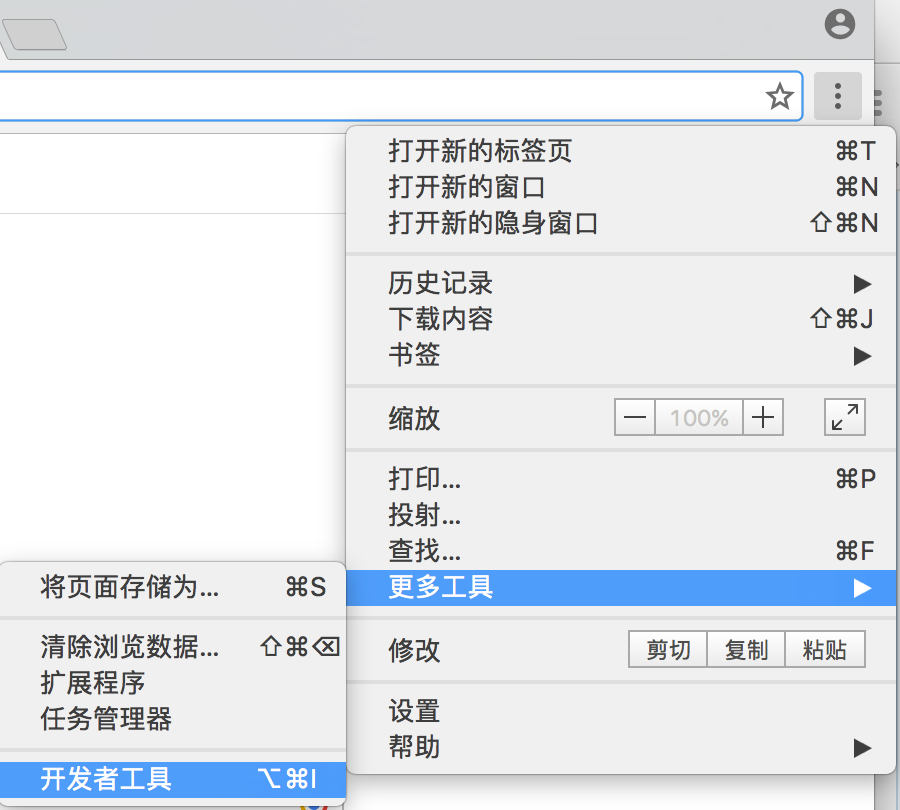
2.打开Network,点击No throttling下拉框
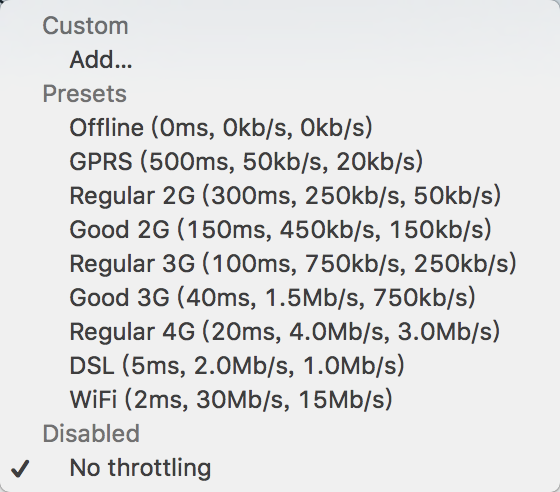
一样有很多的预设,可根据自己的需要选择,也支持自定义添加
方法三:使用手机自带的限速功能,只适用IOS设备
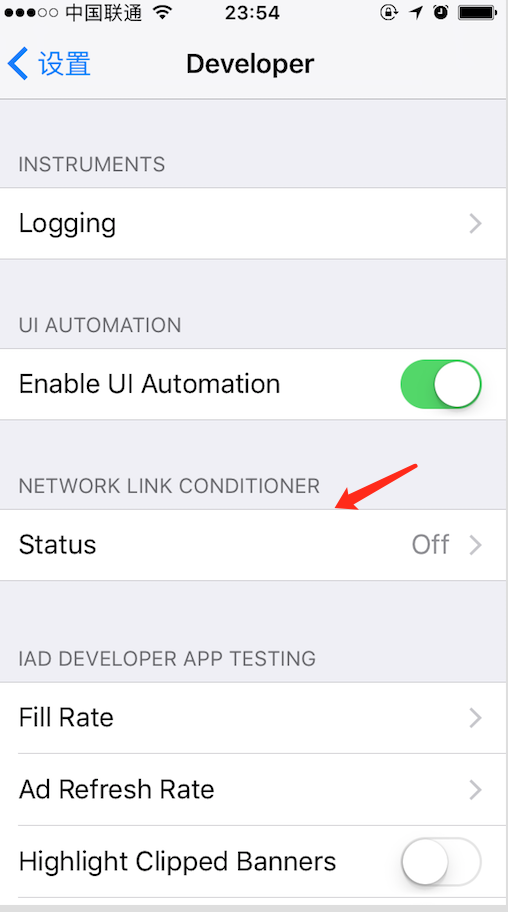
1.打开IOS设备,设置->开发者->NETWORK LINK CONDITIONER
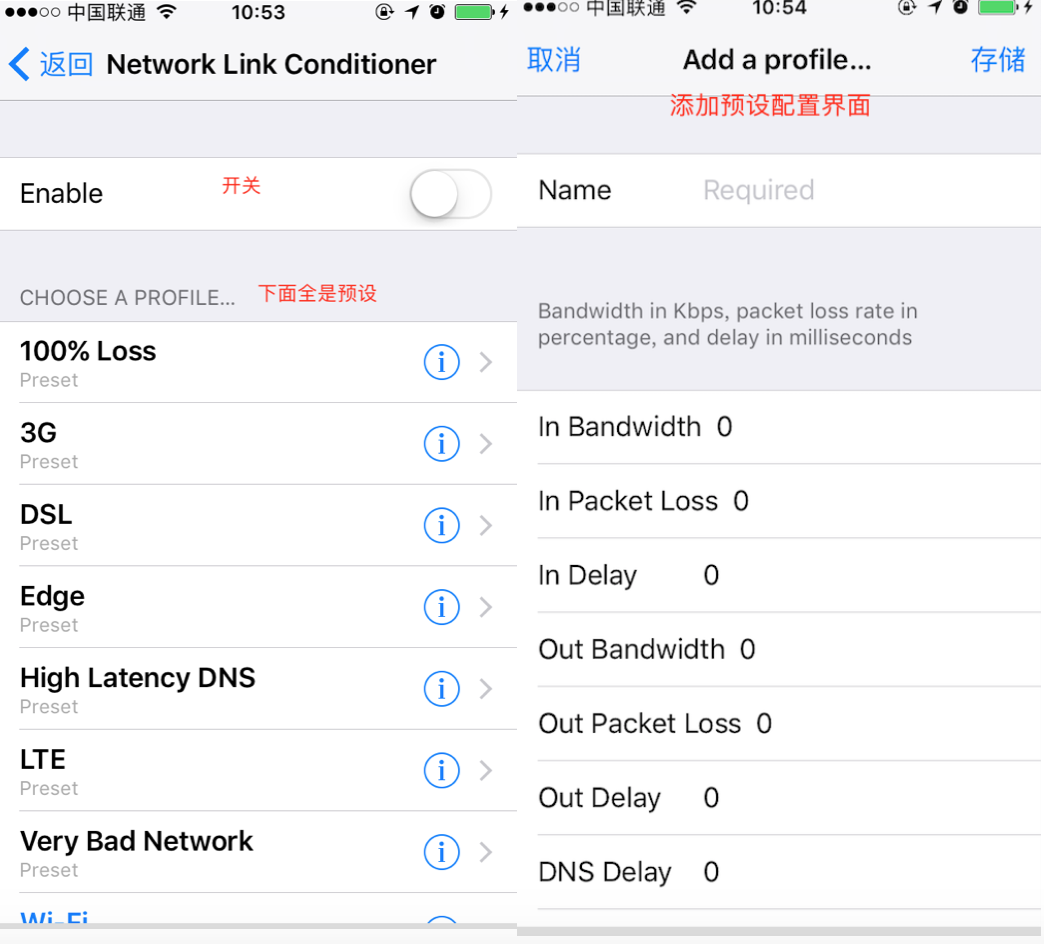
2.打开Status进入后,选择预设或者自定义设置
方法四:需要硬件设备(路由器或者网卡)
主要工具:NEWT/ATC/WANem
这里就不详细介绍了,每一个工具的使用,都能单独写一篇文档了,下面提供了两个链接供大家参考!
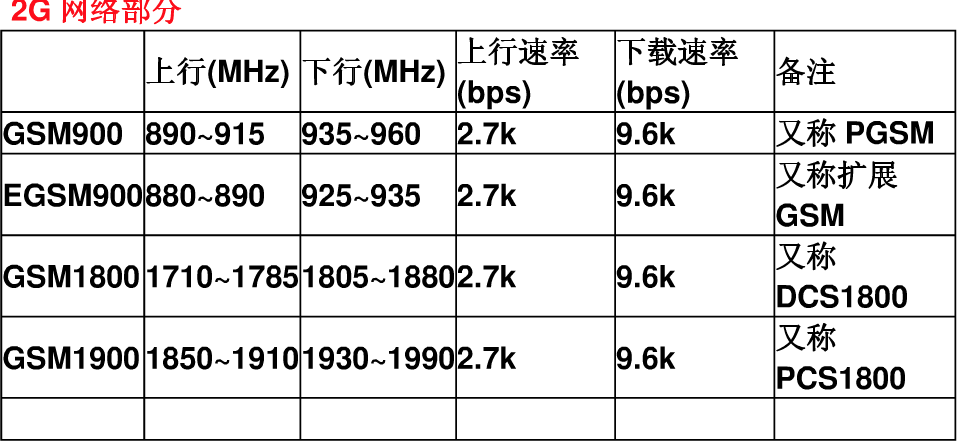
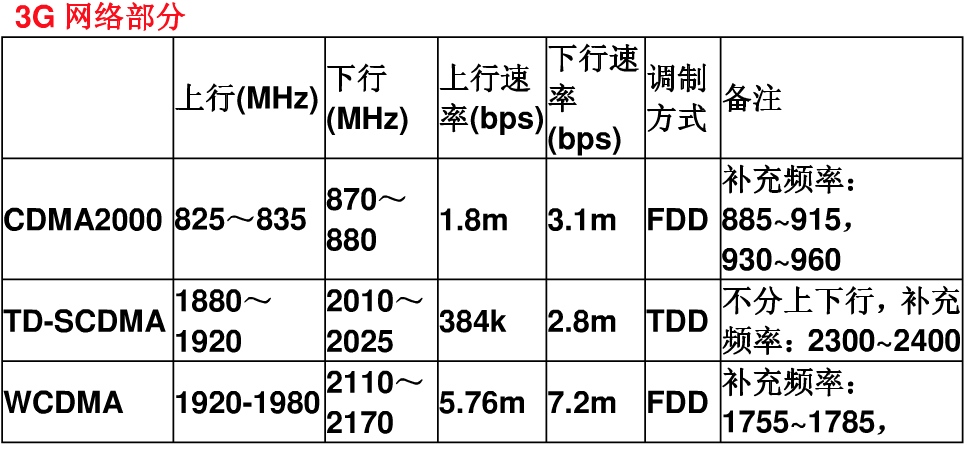
参考数据:
「保留所有权利,禁止转载」
